Alexa-Befehle: Alle Sprachbefehle auf einen Blick
Die wichtigsten Kommandos für Alltag, Smart Home, Musik und mehr
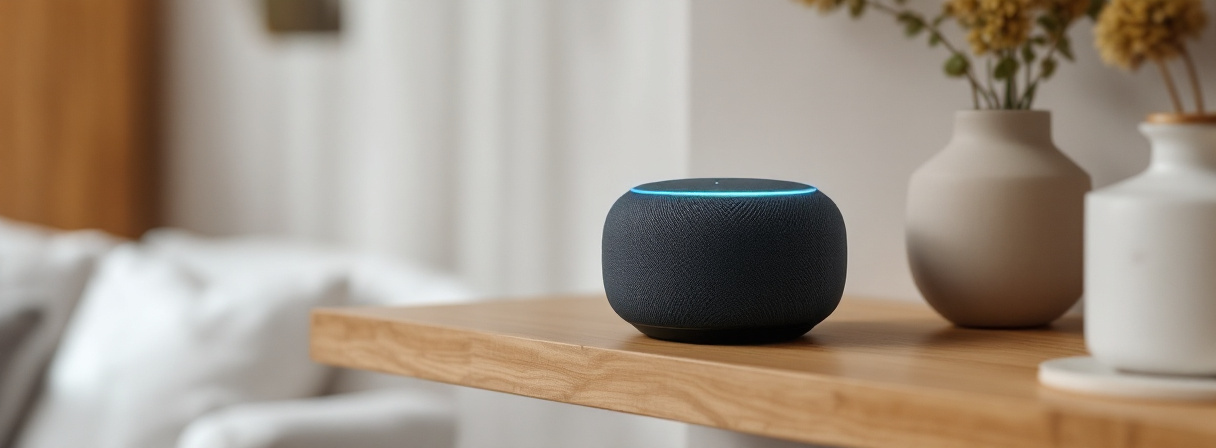
Grundlegende Alexa-Befehle für den Alltag
Diese Befehle funktionieren auf jedem Echo-Gerät, ohne dass zusätzliche Geräte nötig sind:
- "Alexa, wie ist das Wetter?" — Wetterbericht für Ihre Region
- "Alexa, wie spät ist es?" — Aktuelle Uhrzeit
- "Alexa, stelle einen Timer auf 5 Minuten" — Küchen-Timer für Kochen oder Backen
- "Alexa, stelle einen Wecker für morgen um 7 Uhr" — Wecker einrichten
- "Alexa, was ist 250 mal 4?" — Schnelle Mathe-Aufgaben
- "Alexa, wie lang ist der Amazonas?" — Allgemeinwissen abfragen
- "Alexa, lies meine Nachrichten vor" — Nachrichten-Zusammenfassung (mit aktiviertem News-Skill)
- "Alexa, öffne Wikipedia" — Zugriff auf Wikipedia-Inhalte (per Skill)
Diese Befehle funktionieren auch ohne Internet teilweise (Timer, Wecker), andere brauchen eine Internetverbindung.
Alexa für Smart Home: Die wichtigsten Steuerbefehle
Sobald Sie Smart-Home-Geräte gekoppelt haben, können Sie diese per Sprachbefehl steuern. Generische Befehle (funktionieren mit fast allen Geräten):
Beleuchtung steuern
- "Alexa, Wohnzimmer-Licht an"
- "Alexa, Schlafzimmer-Licht aus"
- "Alexa, dimme das Küchen-Licht auf 50%"
- "Alexa, Wohnzimmer-Licht rot" (bei Farblampen wie Philips Hue)
- "Alexa, mach es heller" — Licht dimmt heller
Steckdosen & Geräte steuern
- "Alexa, schalte die Kaffeemaschine ein" (benötigt eine smarte Steckdose; der Gerätename in der App muss zum Sprachbefehl passen)
- "Alexa, Ventilator aus"
- "Alexa, Fernseher an" (nur wenn der Fernseher selbst als Smart-Home-Gerät eingebunden ist; eine Steckdose schaltet nur den Strom)
Temperatur & Heizung
- "Alexa, stelle die Temperatur auf 22 Grad" (bei kompatiblen Thermostaten, z. B. von tado°)
- "Alexa, Heizung aus" (je nach Thermostat und Skill)
- "Alexa, wie warm ist es?" — Raumtemperatur abfragen
Rollläden & Türen
- "Alexa, öffne die Rollläden" (mit smarten Motorisierungen)
- "Alexa, schließ die Rollläden"
- "Alexa, fahre die Vorhänge runter"
Musik, Podcasts & Streaming steuern per Sprache
Mit Alexa lässt sich Musik von verschiedenen Diensten steuern:
- "Alexa, spiele Jazz ab" — Automatische Playlist
- "Alexa, spiele 'Bohemian Rhapsody' von Queen" — Bestimmtes Lied
- "Alexa, spiele meinen 'Workout'-Kanal" — Gespeicherte Playlists
- "Alexa, pause" — Musik stoppen
- "Alexa, weiter" — Zum nächsten Lied springen
- "Alexa, louder" — Lauter werden (auch auf Englisch möglich)
- "Alexa, Spotify auf dem Wohnzimmer-Echo" — Musik auf bestimmtem Gerät
- "Alexa, spiele den Podcast 'Das ist eine gute Frage' ab" — Podcasts starten
- "Alexa, wiederhole diesen Song" — Song-Wiederholung ein
Unterstützte Streaming-Dienste: Amazon Music, Spotify (Premium), Apple Music, Deezer, TuneIn Radio und viele mehr. Nicht mit im Paket: YouTube Music (nur über Workaround), Apple Podcasts.
Alexa-Steckdosen-Befehle: Geräte ein- und ausschalten
Die häufigste Smart-Home-Anwendung ist die smarte Steckdose: Sie schaltet ein angeschlossenes Gerät per Sprache, App oder Zeitplan ein und aus. Damit Alexa die Steckdose versteht, muss sie einmal eingerichtet und in der Alexa-App mit einem eindeutigen Namen versehen sein. Der Name ist zugleich der Befehl.
Die wichtigsten Steckdosen-Befehle
- "Alexa, schalte die Stehlampe ein" und "Alexa, schalte die Stehlampe aus" — „Stehlampe“ steht hier für den Namen, den Sie der Steckdose gegeben haben
- "Alexa, Kaffeemaschine an" — kurze Form, funktioniert mit demselben Gerätenamen
- "Alexa, schalte Wohnzimmer ein" — wenn mehrere Steckdosen in einer Gruppe „Wohnzimmer“ zusammengefasst sind, schaltet der Befehl die ganze Gruppe
- "Alexa, suche nach Geräten" — Alexa sucht neue Geräte im Netzwerk, nachdem Sie eine Steckdose in der Hersteller-App eingerichtet haben
So richten Sie eine Steckdose für Alexa ein
- Steckdose einstecken und in der App des Herstellers mit dem WLAN verbinden.
- In der Alexa-App unter „Mehr“ → „Skills & Spiele“ den Skill des Herstellers aktivieren und das Konto verknüpfen, sofern das Modell ihn benötigt.
- Geräte suchen lassen (per App oder mit „Alexa, suche nach Geräten“).
- Einen kurzen, eindeutigen Namen vergeben, zum Beispiel „Stehlampe“ statt „Steckdose 1“.
- Mehrere Steckdosen bei Bedarf einem Raum oder einer Gruppe zuordnen.
Wenn Alexa die Steckdose nicht schaltet
Meist liegt es an einer von drei Ursachen: Der Name wurde anders ausgesprochen, als er in der App steht; die Steckdose ist nicht im WLAN erreichbar oder die Kontoverknüpfung des Skills ist abgelaufen. Prüfen Sie zuerst, ob sich das Gerät in der Hersteller-App schalten lässt. Funktioniert es dort, liegt das Problem bei der Verknüpfung mit Alexa; dann hilft oft, den Skill zu trennen und neu zu verbinden. Funktioniert es dort nicht, liegt es am WLAN oder an der Steckdose.
Wichtig für die Sicherheit: Schalten Sie per Sprachbefehl nur Geräte, die unbeaufsichtigt betrieben werden dürfen. Bei Geräten mit Heizelement wie Bügeleisen, Heizlüftern oder Kochplatten sollten Sie auf Sprach- oder Zeitschaltung verzichten, und beachten Sie die Angaben des Geräteherstellers zur zulässigen Last der Steckdose.
Passende Modelle stellen wir auf der Seite Smarte Steckdosen vor. Zwei Beispiele, die Alexa laut Produktangabe unterstützen:

TP-Link Tapo WLAN Smart Steckdose P100 (EU), Smart Home WiFi Steckdose, kompatibel mit Alexa und Google Home, kein Hub erforderlich
9,90 €
Stand 26.10.2026 · inkl. MwSt., ggf. zzgl. Versand · maßgeblich ist der aktuelle Preis auf Amazon

TP-Link Tapo Smart WLAN Steckdose P110 mit Energieverbrauchskontrolle, Smart Home Alexa Steckdose, kompatibel mit Google Home, Fernzugriff
8,79 €
Stand 26.10.2026 · inkl. MwSt., ggf. zzgl. Versand · maßgeblich ist der aktuelle Preis auf Amazon
Redaktionell recherchiert, nicht selbst getestet. Bitte prüfen Sie die Angaben auf der Produktseite.
Alexa-Befehle für die Heizung: Thermostate per Sprache steuern
Mit einem kompatiblen smarten Thermostat lässt sich auch die Raumtemperatur per Sprache einstellen. Welche Befehle verfügbar sind, hängt vom Hersteller und von der Anbindung ab; manche Modelle brauchen einen Skill oder eine Zentrale.
- "Alexa, stelle das Thermostat im Wohnzimmer auf 21 Grad" — Zieltemperatur setzen; „Wohnzimmer“ steht für den Gerätenamen
- "Alexa, erhöhe die Temperatur um 2 Grad" — relative Änderung
- "Alexa, wie warm ist es im Schlafzimmer?" — Raumtemperatur abfragen, sofern das Gerät einen Temperatursensor meldet
Wenn Sie sich für ein Modell interessieren, finden Sie auf der Seite Smart Thermostat: Heizkörper, Fußbodenheizung und Matter einen Überblick mit Hinweisen zu Kompatibilität und Einbau. Wie sich Heizzeiten sinnvoll planen lassen, lesen Sie im Ratgeber Smarte Heizung.
Alexa Routinen per Sprachbefehl einrichten
Routinen sind vordefinierte Abfolgen mehrerer Aktionen, die Sie mit einem Befehl auslösen. Beispiele:
- "Alexa, guten Morgen" — Startet Ihre Morgen-Routine: Licht geht an, Wetter wird angesagt, Lieblings-Podcast startet
- "Alexa, gute Nacht" — Alle Lichter aus, Rollläden zu, Wecker gestellt
- "Alexa, Kino" — Wohnzimmer-Licht dimmt, Rollläden fahren zu, Beamer startet
- "Alexa, ich fahre weg" — Alle Lichter aus, Heizung reduziert, Türklingel-Benachrichtigungen aktiviert
So erstellen Sie eine Routine: In der Alexa-App auf "Mehr" → "Routinen" klicken, "+" drücken, Auslösebefehl eingeben (z.B. "Guten Morgen") und dann Aktionen hinzufügen (Licht an, Musik spielen, etc.).
Wenn Alexa einen Befehl nicht versteht
Bleibt eine Antwort aus oder versteht Alexa etwas anderes, helfen meist einfache Schritte. Sprechen Sie das Weckwort deutlich und geben Sie eine kurze Pause, bevor Sie den Befehl nennen. Nennen Sie Geräte exakt so, wie sie in der Alexa-App heißen. In der Alexa-App können Sie den Sprachverlauf einsehen (je nach App-Version unter „Aktivität“ oder in den Datenschutz-Einstellungen) und nachlesen, was Alexa verstanden hat; so erkennen Sie, ob es an der Spracherkennung oder am Gerät liegt. Ähnlich klingende Gerätenamen wie „Licht“ und „Lichter“ sollten Sie vermeiden. Und prüfen Sie, ob das Echo-Gerät mit dem Netzwerk verbunden ist und das Mikrofon nicht stummgeschaltet wurde.
Wer noch am Anfang steht, findet im Beitrag Smart-Home-Einstieg eine Orientierung, und im Vergleich Alexa oder Google Assistant die Unterschiede zwischen den Sprachassistenten. Ein Echo-Gerät als Zentrale stellen wir unter Smarte Lautsprecher vor.
Versteckte & lustige Alexa-Befehle
Amazon Alexa hat auch humorvolle und versteckte Funktionen:
- "Alexa, mach mir einen Witz" — Alexa erzählt einen Witz
- "Alexa, singe ein Lied" — Alexa singt ein kurzes Lied
Diese Befehle dienen der Unterhaltung. Welche Antworten Alexa gibt, ändert Amazon gelegentlich; manche Sprüche verschwinden, neue kommen hinzu. Weitere Ideen finden Sie in der Alexa-App im Bereich „Entdecken“.
Fazit: So nutzen Sie Alexa im Alltag
Beginnen Sie klein: Lernen Sie zuerst die Grundbefehle (Wetter, Zeit, Timer). Dann koppeln Sie nach und nach Smart-Home-Geräte.
Nutzen Sie Routinen: Statt 5 einzelne Befehle zu sagen, erstellen Sie eine "Morgen"- und "Nacht"-Routine. Das spart Zeit und Mühe.
Versuchen Sie Variationen: Alexa versteht nicht nur "Alexa, Licht an", sondern auch "Alexa, mach das Licht an" oder "Alexa, kann ich mehr Licht haben?" Experimentieren Sie.
Nutzen Sie die Alexa-App: Sie müssen nicht alles auswendig lernen — die App hat einen "Tipps"-Bereich mit Befehl-Vorschlägen, die zu Ihren Geräten passen.
Häufig gestellte Fragen
Funktionieren Alexa-Befehle auch offline?
Kann ich eigene Sprachbefehle trainieren?
Sind Alexa-Befehle in Deutsch und Englisch möglich?
Wie weise ich einen Befehl einem anderen Raum zu?
Smart-Home-Geräte für Alexa kaufen
Unser Tipp: Beginnen Sie mit Alexa-kompatiblen Geräten von TP-Link, Philips Hue oder IKEA Tradfri — diese funktionieren zuverlässig mit allen Alexa-Befehlen.